

выберите
способ входа
личный кабинет
на сайте
личный кабинет
в мобильном приложении

Когда-нибудь сталкивались с ситуацией, когда нужно отправить видео по почте, а размер файла превышает лимит? Или память смартфона переполнена гигабайтами роликов, и устройство отказывается снимать дальше? Эта проблема знакома каждому, кто работает с цифровым видео. Многие современные камеры снимают в отличном качестве, но за это приходится платить гигантскими размерами файлов. К счастью, есть набор технических приёмов, позволяющих уменьшить объём файла и сохранить приемлемое качество. В этом руководстве подробно разберём, как сжать видео на ПК, смартфоне и в браузере.
Прежде чем нажимать кнопки в программах, важно понимать, на что мы влияем. Размер видеофайла — это не просто цифра, а результат сочетания нескольких ключевых параметров. Управляя ими, мы и контролируем итоговый объём. Разберём основные подходы — от простейших до наиболее эффективных — и проанализируем, когда и какой метод применим на практике.
Первое, что приходит на ум для уменьшения любого файла, — отправить его в архив через 7-Zip, WinRAR или встроенный архиватор системы. Архиваторы ищут повторяющиеся шаблоны данных в файле и заменяют их короткими ссылками. Это отлично работает для текстов, документов и баз данных, но не для видеофайлов, поскольку они уже результат мощного сжатия (кодеком H.264, HEVC и т. д.) и повторяющихся «простых» шаблонов в них почти не остаётся — данные уже оптимизированы. Архивирование здесь может пригодиться только в одном случае: если нужно отправить видеофайл, например весом 25,1 МБ, по почте, где предусмотрен жёсткий лимит — допустим, 25 МБ. Архивация может «откусить» эти лишние 100–200 КБ. Однако для реальной экономии места этот способ бесполезен.
Уменьшение количества пикселей в кадре — самый прямой путь к радикальному снижению веса файла. Программа пересчитывает изображение, уменьшая количество точек по ширине и высоте. Например, при конвертации из Full HD (1920 × 1080) в HD (1280 × 720) общее число пикселей сокращается более чем вдвое.
Однако на большом мониторе разницу в чёткости увидите сразу: исчезнут мелкие детали, текст может стать трудночитаемым. На экране смартфона разница между 1080p и 720p менее критична.
Когда стоит применять:
Важный совет: никогда не понижайте разрешение ниже 720p (HD). Формат 480p (SD) сегодня выглядит неприемлемо размытым даже на экране смартфона.
Это основной профессиональный метод. Кодек — алгоритм упаковки видео. Новые кодеки умеют сжимать кадры «умнее», находя больше закономерностей и отбрасывая менее значимые данные.
Основные кодеки сегодня:
Это лучший способ для качественного архивирования видео, когда не хотите жертвовать разрешением, но готовы потратить время на переконвертацию. К тому же это основа для сжатия в большинстве профессиональных программ и онлайн-сервисов.
Эти параметры обычно изменяются в связке с выбором кодека и разрешения.
Битрейт — количество данных, выделяемых на секунду видео (измеряется в Мбит/с). Чем он выше — тем больше деталей, особенно в движении, но и больше размер файлов. А вот чем ниже, тем больше вероятность, что возникнут «артефакты сжатия», появится размытие в динамичных сценах. У каждого разрешения — свой рекомендуемый диапазон. Например, для плавного видео в Full HD нужен битрейт около 8–12 Мбит/с. Снижение до 5 Мбит/с даст заметную экономию, но и потерю чёткости.
Частота кадров (FPS) — количество статических изображений в секунду. 24/30 кадров — стандарт для кино и ТВ, 60 кадров — для высокой плавности (игры, спорт). Если исходное видео снято в 60 FPS, но на нём нет быстрого движения (например, запись лекции), можно смело понизить до 30 FPS. Это сократит размер почти вдвое без сильного ущерба для восприятия. Для динамичных спортивных роликов или экшен-видео частоту кадров лучше сохранить.
Правда о качестве: полностью сжать видео без потери качества невозможно. Любая компрессия — удаление данных. Однако наша задача — сделать эти потери незаметными для человеческого глаза, подобно тому как формат MP3 умело сжимает музыку. Правильный подбор описанных выше параметров — ключ к успеху.
Работа на Windows или Mac предоставляет широчайший выбор инструментов — от простых «однокнопочных» решений до профессиональных программ с тонкими настройками. Это лучший выбор для обработки больших объёмов видео или когда нужен идеальный результат.
Есть достаточно много софта для этих целей, поэтому рассмотрим несколько вариантов.
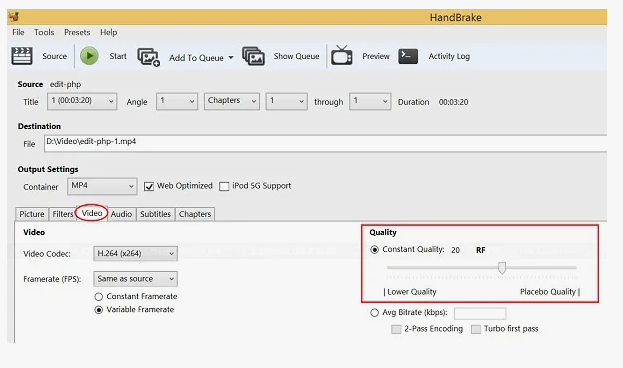
Это бесплатный, мощный и открытый конвертер, который давно завоевал популярность у пользователей Windows, macOS и Linux. Его интерфейс может показаться старомодным, но под этой оболочкой скрываются широкие возможности.
После установки просто перетащите видеофайл в главное окно. Сила HandBrake — в предустановленных шаблонах (пресетах). Например, выбрав Fast 1080p30, быстро получите хорошо сжатое видео для интернета.
Если нужно больше контроля, перейдите во вкладку «Видео»:
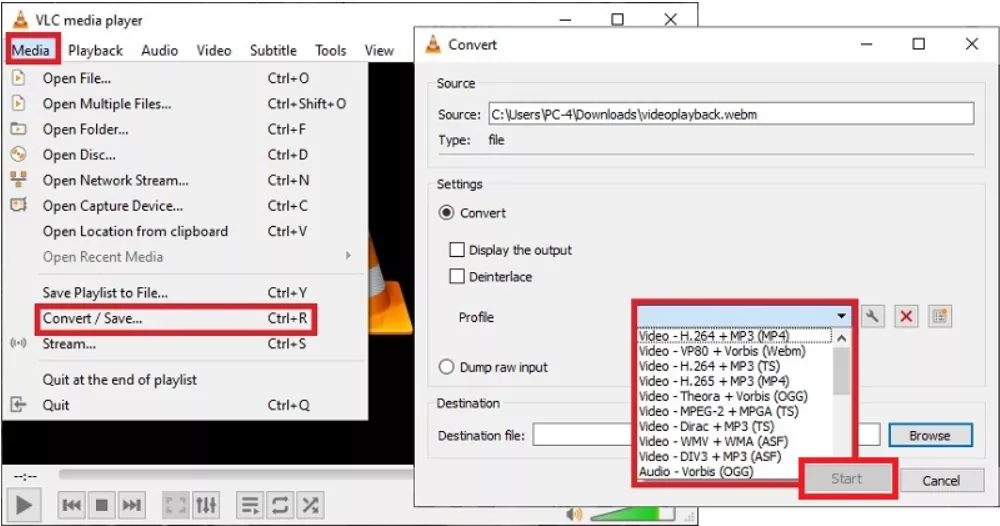
Мало кто знает, что этот бесплатный плеер для Windows, macOS и Linux — ещё и способный конвертер.
Откройте меню «Медиа» → «Конвертировать/Сохранить…», добавьте ваш файл и нажмите «Конвертировать/Сохранить». В появившемся окне выберите кодек Video — H.264 + MP3 (MP4). Для тонкой настройки нажмите на иконку гаечного ключа рядом с меню выбора профиля. Здесь, во вкладке «Видеокодек», можете вручную задать битрейт (например, 6000–8000 Кбит/с — для Full HD). VLC отлично подходит для быстрых единичных конвертаций без установки дополнительного софта.
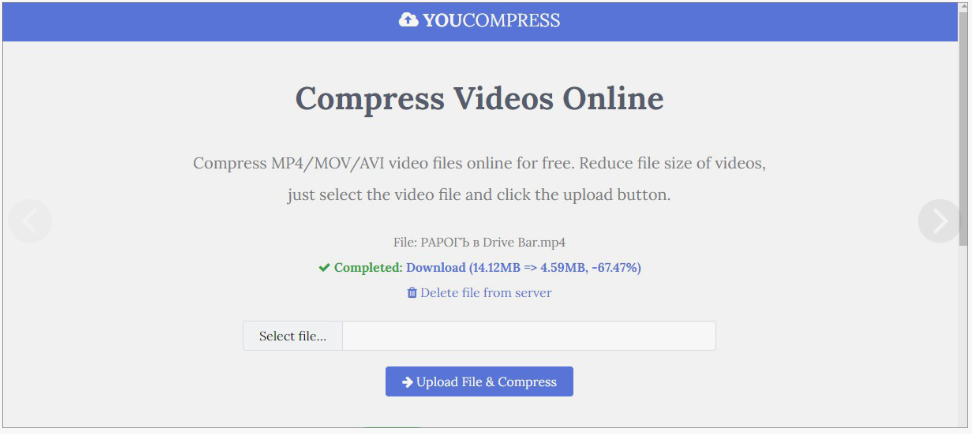
Онлайн-сервисы идеальны, когда нужно быстро обработать один-два ролика на чужом или рабочем компьютере, где нельзя ничего устанавливать. Их главный минус — ограничение на размер загружаемого файла (обычно от 500 МБ до 1 ГБ) и зависимость от скорости интернета.
Сервис — воплощение принципа «просто добавь файл». Здесь не найдёте настроек разрешения или битрейта. Просто загружаете видео (до 500 МБ) — а сервис автоматически его сжимает с разумными параметрами и на выходе показывает, на сколько процентов уменьшился файл. Идеально, когда нужно быстро «скинуть вес» ролика для отправки в мессенджер.
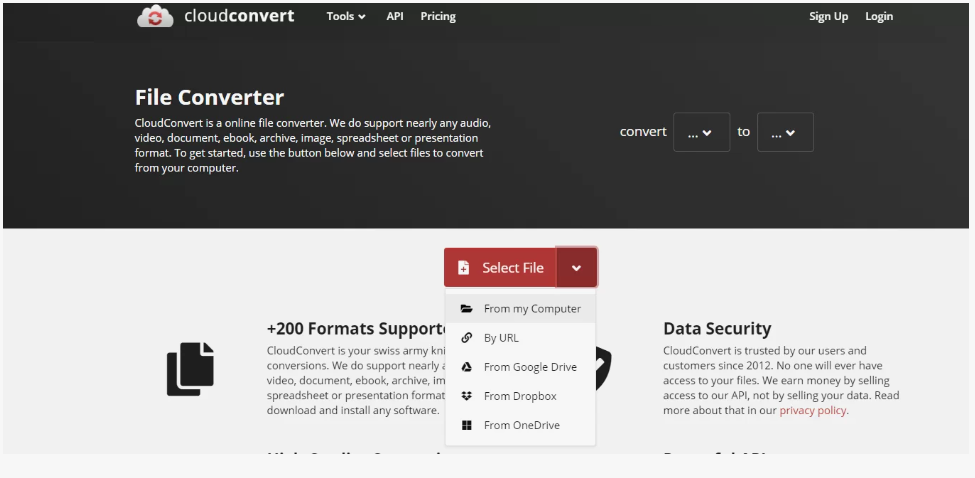
Более продвинутый и универсальный инструмент. Он поддерживает сотни форматов, включая видео. После загрузки файла выберите формат MP4 и нажмите на значок гаечного ключа для настроек. Здесь можно выбрать современный кодек H.265, задать параметр качества (CRF, рекомендованное значение — 22–24) и даже включить двухпроходное кодирование. Это лучший онлайн-вариант, когда нужен не просто результат, а хороший результат с возможностью влиять на процесс.
Не всегда есть под рукой компьютер, а сжать видео нужно прямо здесь и сейчас. К счастью, современные смартфоны отлично справляются с этой задачей.
Во многих смартфонах, особенно Samsung Galaxy с One UI, функция сжатия встроена прямо в приложение «Галерея» или «Мои файлы». Откройте видео, нажмите «Редактировать» или значок с тремя точками и найдите опцию «Изменить разрешение» или «Сжать». Здесь можете уменьшить разрешение (например, с 4K до Full HD) или сократить длительность, обрезав лишние фрагменты. Это мгновенное решение для экономии места.
Для более тонкой работы установите специализированный видеокомпрессор. В магазинах приложений есть множество вариантов, например Video Compressor или YouCut. Принцип работы у всех схож: выбираете видео, а затем настраиваете параметры — разрешение, битрейт и выходной формат (лучше всего выбрать MP4 для совместимости). Некоторые продвинутые приложения позволяют выбрать даже кодек сжатия H.265.
Просто отправьте видео файлом самому себе в Telegram (через «Избранное» → «Прикрепить» → «Файл»).
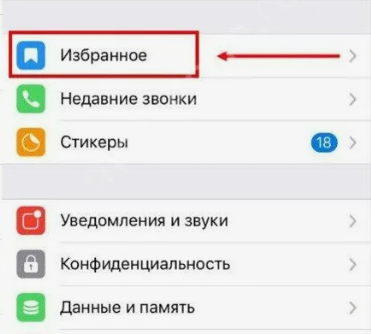
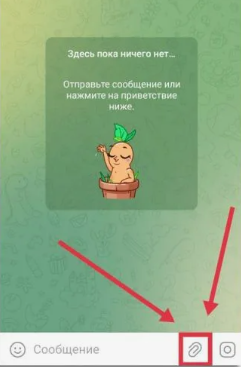
Мессенджер, стремясь оптимизировать трафик, слегка сожмёт ролик. После отправки сохраните его обратно в галерею. Качество немного снизится, но для быстрой отправки через другие каналы этот способ работает безотказно.
Важно: отправляйте именно как «Файл», а не как «Видео», чтобы Telegram не применил агрессивное сжатие по умолчанию.
Главный принцип успешного сжатия — не переусердствовать. Всегда делайте пробный рендер короткого фрагмента (например, 30 секунд), проверяйте качество и размер и только потом кодируйте весь ролик. Помните, что исходный файл — неприкосновенен. Всегда работайте с копией.
Для важных архивных проектов используйте профессиональные кодеки и двухпроходное кодирование на компьютере. Для быстрой отправки другу подойдёт онлайн-сервис или сжатие прямо в смартфоне. Для экономии места в галерее используйте встроенные средства смартфона или одно из рекомендованных приложений.
Экспериментируйте с настройками, и найдёте тот самый идеальный баланс между качеством и размером, который подходит именно для ваших задач.
упоминание в рекламных материалах ПАО «ВымпелКом» сайта beeline.ru означает, что рекламодателем (или одним из рекламодателей) таких материалов является ПАО «ВымпелКом», если в самих рекламных материалах прямо не установлено иное
продолжая использование сайта, вы соглашаетесь на обработку файлов cookies, в соответствии с политикой обработки файлов cookies, и использование рекомендательных технологий с целью персонализации сервисов сайта и повышения удобства пользования. если не хотите, чтобы ваши данные обрабатывались, можете ограничить их использование в настройках браузера
раскрытие информации ПАО «ВымпелКом» на портале аккредитованного ЦБ РФ агентства «Интерфакс-ЦРКИ»
билайн © 2026




